[같이 보면 도움 되는 포스트]
블랙박스의 영상 데이터를 확인하는 것은 사고 발생 시 중요한 증거를 확보하는 데 큰 도움이 됩니다. 하지만 초보자에게는 SD카드를 어떻게 확인해야 할지 막막할 수 있습니다. 이 글에서는 블랙박스의 SD카드를 쉽게 읽고 영상 파일을 확인하는 방법에 대해 단계별로 설명해 드리겠습니다. 어렵지 않으니 걱정하지 마세요! 아래 글에서 자세하게 알아봅시다.
블랙박스 SD카드 준비하기
SD카드 제거 방법
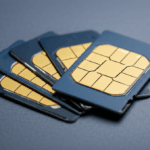
블랙박스의 SD카드를 확인하기 위해서는 먼저 블랙박스에서 SD카드를 안전하게 제거해야 합니다. 대부분의 블랙박스는 후면 또는 측면에 SD카드 슬롯이 있습니다. 카드를 뺄 때는 기기를 끈 상태에서 조심스럽게 눌러주면 카드가 튀어나옵니다. 이때 너무 세게 당기지 않도록 주의하세요. 손상될 수 있으니 천천히 진행하는 것이 좋습니다.
SD카드 포맷 확인하기
SD카드를 블랙박스에서 제거한 후, 카드를 다른 기기에서 읽기 전에 포맷 상태를 확인하는 것이 중요합니다. 일반적으로 블랙박스는 FAT32 또는 exFAT 형식으로 포맷된 카드를 사용합니다. 만약 이 포맷이 아니라면, 컴퓨터를 이용해 다시 포맷해줄 필요가 있습니다. 그러나 포맷을 하게 되면 기존 데이터가 삭제되므로, 데이터 복구가 필요한 경우에는 조심해야 합니다.
SD카드 용량 체크하기
블랙박스에 사용되는 SD카드는 보통 16GB부터 시작해서 256GB까지 다양합니다. 영상 데이터를 많이 저장하려면 용량이 큰 카드가 유리합니다. 특히 고화질 영상을 촬영할 경우 더 많은 저장 공간이 필요하므로, 적절한 용량을 선택하는 것이 중요합니다.
컴퓨터와 스마트폰 연결하기
USB 리더기 사용하기
SD카드를 컴퓨터나 스마트폰에 연결하려면 USB 리더기를 사용하는 것이 편리합니다. USB 리더기는 SD카드를 쉽게 연결할 수 있게 도와주며, 대부분의 컴퓨터에서는 자동으로 인식됩니다. 이렇게 하면 파일 탐색기를 통해 간편하게 SD카드 내용을 확인할 수 있습니다.
핸드폰과 직접 연결하기
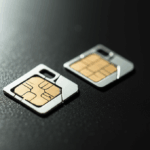
만약 USB 리더기가 없다면 핸드폰에 직접 SD카드를 넣고 파일을 열어볼 수도 있습니다. 많은 스마트폰은 microSD 슬롯을 지원하므로, 이를 통해 간단히 접근 가능합니다. 다만 이 경우 핸드폰이 해당 카드의 형식을 지원하는지 확인해야 합니다.
파일 관리 앱 설치하기
핸드폰으로 SD카드 내용을 확인하고 싶다면 파일 관리 앱을 설치하는 것도 좋은 방법입니다. 이러한 앱은 SD카드 내의 다양한 파일을 쉽게 탐색할 수 있도록 돕습니다. 구글 플레이 스토어 혹은 앱 스토어에서 관련 앱을 검색하여 설치하면 됩니다.
영상 파일 찾기 및 재생하기
파일 탐색기로 찾아보기
SD카드 안에는 여러 폴더가 존재하며, 각 폴더별로 영상 파일이 저장됩니다. 보통 ‘Video’, ‘Record’ 또는 ‘DCIM’ 같은 이름의 폴더 아래에 영상 파일이 위치하게 됩니다. 이러한 폴더를 차례대로 열어보며 원하는 영상을 찾아보세요.
재생 프로그램 선택하기
영상 파일을 찾았다면 이제 재생할 차례입니다. 컴퓨터에서는 기본 미디어 플레이어나 VLC 플레이어와 같은 다양한 프로그램을 사용할 수 있습니다. 핸드폰에서도 비슷한 방식으로 동영상 재생 앱을 이용해 쉽게 감상할 수 있습니다.
영상 안정성 및 품질 설정하기
영상을 재생하면서 화질이나 음향 설정도 고려해야 합니다. 특정 플레이어에서는 화질과 음량 등을 조절할 수 있는 옵션이 있으니 이를 잘 활용해 최적의 시청 환경을 만들어 보세요.
| 단계 | 설명 | 주의사항 |
|---|---|---|
| 1단계: SD카드 제거 | 블랙박스를 꺼낸 후 카드 슬롯에서 조심스럽게 빼냅니다. | 세게 당기지 않도록 주의하세요. |
| 2단계: PC/핸드폰 연결 | USB 리더기로 연결하거나 핸드폰에 직접 삽입합니다. | 포맷 형식을 사전에 체크하세요. |
| 3단계: 영상 찾기 및 재생 | 폴더를 탐색하여 원하는 영상을 찾고 재생 프로그램으로 실행합니다. | 다양한 플레이어를 사용해 볼 것을 추천드립니다. |
데이터 백업 및 정리 방법
중요한 데이터 백업하기
사고나 사건 발생 시 증거 자료가 될 수 있는 영상을 안전하게 보관하려면 정기적으로 데이터를 백업하는 것이 좋습니다. 중요한 영상은 클라우드 서비스나 외장 하드를 이용해 복사해 두세요.
불필요한 데이터 삭제하기
정기적으로 불필요한 데이터를 삭제함으로써 SD카드 용량을 확보하고, 새로운 영상을 위한 공간을 마련하세요. 너무 오래된 자료는 과감히 삭제하여 카드 관리 효율성을 높일 필요가 있습니다.
SOS 기능 활용하기
일부 블랙박스에는 사고 발생 시 자동으로 중요한 영상을 저장하는 SOS 기능이 탑재되어 있습니다. 이 기능이 활성화되어 있는지 점검하고, 필요시 설정값도 조정해두는 것이 좋습니다.
Error Handling and Troubleshooting Tips
Error Messages When Accessing Files
Sometimes when you try to access the files on the SD card, you might encounter error messages indicating that the files are corrupted or cannot be opened at all due to compatibility issues with your device or the file format itself.
If you experience this issue, it’s essential to first check if the card is formatted correctly and whether it’s compatible with your device’s standards for reading data from external sources like an SD card.
The Card is Not Recognized by Your Device
If your computer or phone does not recognize the inserted SD card, ensure that it is clean and free of dirt or debris that may obstruct the connection points; sometimes a simple wipe can fix such issues.
Try using another device to see if it’s a problem with the original device or with the card itself.
If Files Are Missing
In case you cannot find certain files after checking through folders on your SD card, they may have been inadvertently deleted or overwritten due to new recordings by the black box.
Consider using data recovery software specifically designed for retrieving lost files from memory cards to attempt recovering any essential footage that might be missing from your storage.
마무리하면서 함께 생각해볼 점
블랙박스의 SD카드는 중요한 영상 자료를 담고 있는 만큼, 정기적인 관리와 점검이 필요합니다. 데이터 백업과 불필요한 파일 삭제를 통해 항상 최적의 상태를 유지하도록 하세요. 또한, 블랙박스의 기능을 충분히 활용하여 사고 발생 시 유용한 증거를 확보하는 것이 중요합니다. 이러한 습관이 안전한 운전을 도와줄 것입니다.
더 알아두면 좋은 정보
1. 블랙박스 SD카드의 사용 주기: SD카드는 일정 사용 주기가 지나면 성능 저하가 발생할 수 있으므로 주기적으로 교체하는 것이 좋습니다.
2. 고화질 영상 저장 시 주의사항: 고화질 영상을 저장할 경우, 데이터 용량이 커지므로 충분한 용량의 SD카드를 선택해야 합니다.
3. 블랙박스 소프트웨어 업데이트: 블랙박스 제조사에서 제공하는 소프트웨어 업데이트를 통해 최신 기능을 활용하고 오류를 수정하세요.
4. 전원 차단 후 SD카드 제거: 블랙박스를 끈 후 충분한 시간 동안 기다린 뒤 SD카드를 제거하여 데이터 손상을 방지합니다.
5. 다양한 재생 프로그램 활용: 각종 미디어 플레이어에서 호환성 문제 없이 영상을 재생할 수 있도록 여러 프로그램을 사용해보세요.
주요 요약
블랙박스의 SD카드는 안전 운전과 사고 증거 확보에 필수적입니다. 정기적인 데이터 백업과 불필요한 파일 삭제로 용량을 관리하며, 적절한 포맷과 용량 확인이 필요합니다. USB 리더기나 스마트폰을 통해 쉽게 접근하고, 다양한 재생 프로그램을 활용하여 영상을 감상할 수 있습니다. 마지막으로, SOS 기능 및 소프트웨어 업데이트 등 블랙박스의 다양한 기능을 적극적으로 활용하세요.
자주 묻는 질문 (FAQ) 📖
Q: 블랙박스의 SD카드를 어떻게 꺼내나요?
A: 블랙박스의 전원을 끈 후, 기기와 연결된 SD카드 슬롯을 찾아서 SD카드를 조심스럽게 눌러서 분리합니다. 이때 카드 리더기를 사용하면 더욱 쉽게 꺼낼 수 있습니다.
Q: SD카드의 영상을 스마트폰에서 어떻게 재생하나요?
A: SD카드를 카드 리더기에 꽂아 스마트폰에 연결한 후, 파일 탐색기 앱을 사용하여 비디오 파일을 찾아 클릭하면 재생할 수 있습니다. 지원하는 비디오 플레이어 앱이 필요할 수 있습니다.
Q: 블랙박스 영상이 깨지거나 재생되지 않을 경우 어떻게 하나요?
A: 먼저 SD카드의 용량이 부족하지 않은지 확인하고, 필요한 경우 저장된 파일을 삭제합니다. 또한, SD카드가 손상되었을 수 있으니 다른 기기에서 시도해보거나 포맷을 고려해 볼 수 있습니다.
[주제가 비슷한 관련 포스트]